

Baixe Keka – Compressor Multiformato Gratuito para macOS
Visão geral
Keka é uma ferramenta de arquivamento leve, gratuita e de código aberto, criada especialmente para macOS. Projetada com simplicidade em mente, Keka permite comprimir arquivos em formatos populares como 7z, ZIP, TAR, GZIP e BZIP2, além de extrair uma ampla variedade de tipos de arquivos – incluindo RAR, LZMA, ISO, CAB e o formato legado ACE (PPC). O aplicativo fica na sua Dock, transformando compressão e descompressão em uma experiência de arrastar‑e‑soltar que parece nativa ao ambiente Mac. Seja você um estudante lidando com trabalhos de pesquisa, um desenvolvedor manipulando pacotes de código, ou um usuário casual que só quer compartilhar uma pasta, Keka oferece uma solução segura, rápida e sem custo que se integra perfeitamente ao visual e ao funcionamento do macOS.
Compatibilidade
Keka suporta macOS 10.6 (Snow Leopard) e versões mais recentes, incluindo os lançamentos mais recentes Ventura e Sonoma. A versão da App Store é compilada para a moderna arquitetura Apple Silicon (ARM) assim como para Intel, garantindo desempenho ideal tanto em Macs da série M quanto nos Macs legados.
Prós e Contras
- Prós:
- Totalmente gratuito, com compra opcional na App Store para conveniência.
- Suporta uma ampla variedade de formatos de compressão e extração.
- Interface de arrastar‑e‑soltar elimina a necessidade de diálogos complexos.
- Capacidade de dividir grandes arquivos em partes de tamanho personalizado.
- Integração nativa com a segurança do macOS (Gatekeeper, notarização).
- Contras:
- Sem visualização de arquivos integrada – é necessário extrair para ver o conteúdo.
- A integração ao menu de contexto requer um complemento opcional separado para versões mais antigas do macOS.
- As opções avançadas de criptografia são limitadas em comparação com alguns concorrentes comerciais.
Principais Recursos do Keka
- Compressão Multiformato: Crie arquivos em 7z (compressão alta), ZIP (universal), TAR, GZIP e BZIP2.
- Suporte Amplo à Extração: Abra RAR, 7z, LZMA, ISO, CAB, ACE (PPC) e muitos outros formatos sem plugins adicionais.
- Simplicidade de Arrastar‑e‑Soltar: Solte arquivos sobre o ícone da Dock ou na janela do aplicativo para iniciar compressão ou extração instantaneamente.
- Divisão de Arquivos: Divida grandes arquivos em tamanhos de partes definidos pelo usuário, facilitando o armazenamento em mídia limitada ou o upload para serviços com limites de tamanho.
- Criptografia e Proteção por Senha: Proteja arquivos 7z com criptografia AES‑256 e proteção por senha.
- Configurações Personalizadas de Compressão: Ajuste finamente o tamanho do dicionário, nível de compressão e tamanho do bloco sólido para resultados ótimos.
- Integração com o Finder: Extensão opcional do Finder adiciona “Comprimir com Keka” ao menu de contexto do clique direito (requer download separado para macOS 10.6–10.8).
- Leve e Rápido: A pequena pegada do aplicativo (<5 MB) e o código nativo garantem processamento rápido, mesmo em hardware mais antigo.
Por que o Keka se Destaca
Embora muitos compactadores para Mac cobrem preços premium por recursos avançados, o Keka oferece as funcionalidades essenciais que a maioria dos usuários precisa sem custo. Sua natureza de código aberto permite que a comunidade audite o código para segurança, e atualizações frequentes mantêm a compatibilidade com as versões mais recentes do macOS. A combinação de conveniência de arrastar‑e‑soltar, taxas de compressão sólidas (especialmente com 7z) e a capacidade de dividir arquivos tornam o Keka uma ferramenta versátil tanto para tarefas cotidianas quanto para fluxos de trabalho mais técnicos.
Instalação, Configuração e Uso Diário
Como Baixar e Instalar
- Visite o site oficial do Keka (keka.io) ou a Mac App Store.
- Clique no botão “Download” para a versão gratuita. A variante da App Store tem um custo nominal, mas inclui atualizações automáticas.
- Abra o arquivo
.dmgbaixado e arraste o ícone do Keka para a sua pasta/Applications. - Se você baixou do site, pode ser necessário contornar o Gatekeeper clicando com o botão direito no aplicativo, selecionando “Abrir” e confirmando que confia no desenvolvedor.
- Inicie o Keka. Na primeira execução, será solicitado que você coloque o ícone na Dock para acesso rápido.
Compactando Arquivos
Para criar um arquivo, basta selecionar um ou mais arquivos/pastas no Finder e arrastá‑los sobre o ícone do Keka na Dock. Um diálogo aparece permitindo escolher o formato do arquivo, nível de compressão e se deseja criptografar o arquivo. Após confirmar, o Keka gera instantaneamente o arquivo no mesmo diretório dos itens originais.
Extraindo Arquivos
A extração funciona da mesma forma: arraste qualquer arquivo suportado sobre o ícone do Keka, e o aplicativo descompactará seu conteúdo em uma pasta com o mesmo nome do arquivo. Para arquivos protegidos por senha, o Keka solicitará a senha antes de prosseguir.
Opções Avançadas
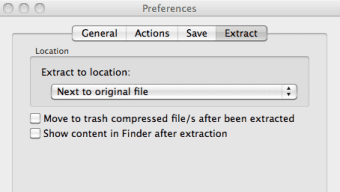
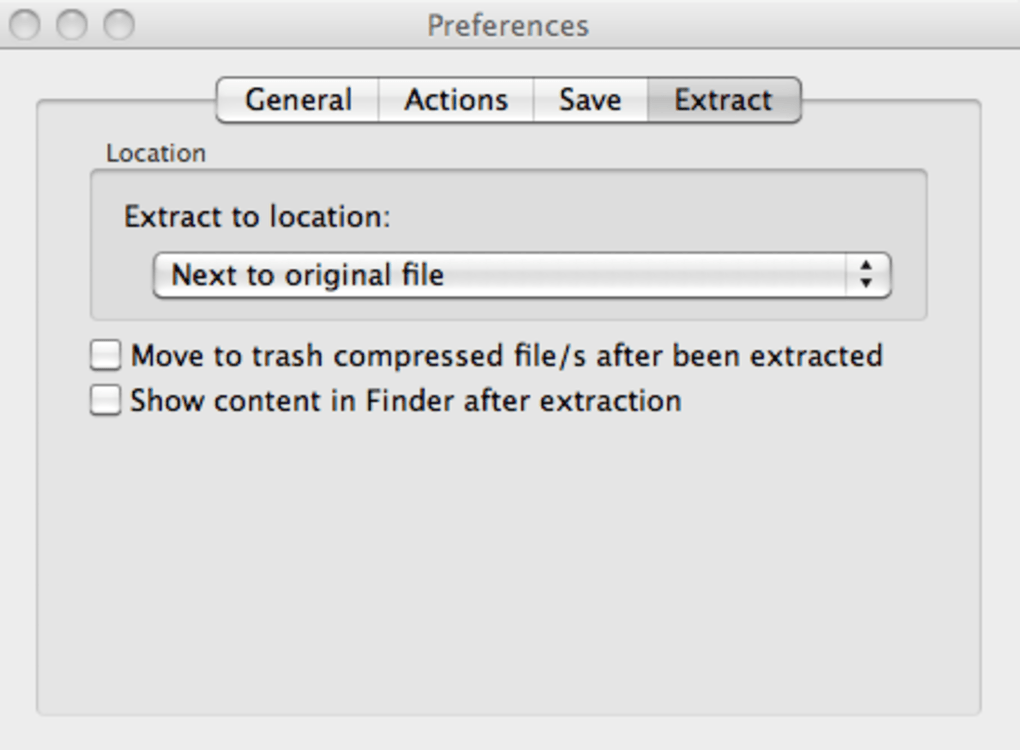
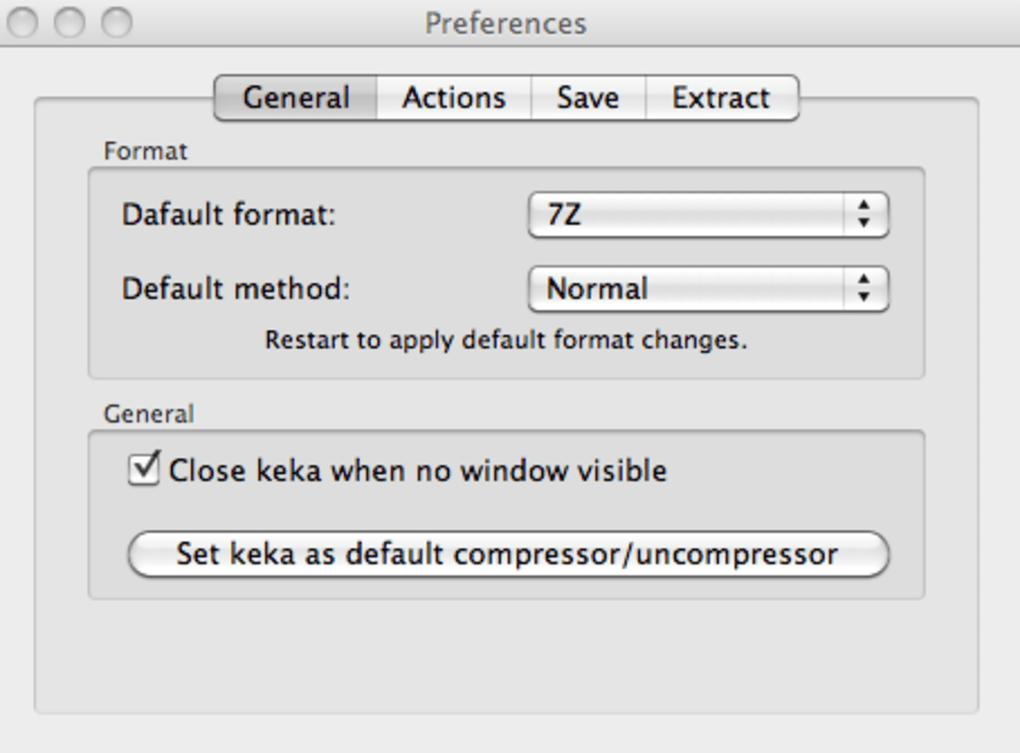
Na janela principal, você pode acessar “Preferências” para definir formatos de compressão padrão, ajustar limites de tamanho de divisão ou habilitar a extensão opcional do menu de contexto do Finder. O recurso de tamanho de divisão é particularmente útil ao preparar backups grandes para unidades USB ou serviços de nuvem que impõem limites de tamanho.
Mantendo o Keka Atualizado
Se você instalou via App Store, as atualizações são feitas automaticamente. Usuários da versão web gratuita recebem uma notificação dentro do aplicativo quando uma nova versão está disponível; ao clicar na notificação, inicia-se um novo download. Atualizações regulares tratam da compatibilidade com novas versões do macOS e introduzem pequenos ajustes de desempenho.
Perguntas Frequentes
O Keka é realmente gratuito ou há custos ocultos?
Keka é de código aberto e gratuito para download no site oficial. A versão da App Store tem um pequeno custo (cerca de US$ 4,99) apenas pela conveniência de atualizações automáticas e distribuição assinada pela Apple; a funcionalidade permanece idêntica.
O Keka pode lidar com arquivos RAR criptografados?
O Keka pode extrair arquivos RAR, mas a descriptografia está limitada a arquivos RAR 3.x com senhas padrão. Para a criptografia mais recente do RAR5, pode ser necessário um ferramenta dedicada ao RAR.
O Keka oferece visualização de arquivos sem extrair?
Não, o Keka não oferece um painel de visualização integrado. É necessário extrair o arquivo (ou usar a visualização rápida do Finder na pasta extraída) para ver seu conteúdo.
Como habilitar a integração ao menu de contexto do Finder?
Baixe o “Keka Service” opcional no site do Keka (compatível com macOS 10.6–10.8). Instale o serviço e, em seguida, reinicie o Finder. A opção “Comprimir com Keka” aparecerá ao clicar com o botão direito em um arquivo ou pasta.
O Keka é seguro para lidar com dados confidenciais?
Sim. A criptografia 7z do Keka usa AES‑256, que é o padrão da indústria para segurança robusta. Como projeto de código aberto, seu código pode ser auditado, e a notarização do macOS adiciona uma camada extra de confiança.
Conclusão – Você Deve Baixar o Keka?
Se você precisa de uma ferramenta de arquivamento confiável e gratuita que funcione nativamente no macOS, o Keka é difícil de superar. Seu fluxo de trabalho de arrastar‑e‑soltar torna a compressão e extração diárias simples, enquanto o suporte a formatos avançados como 7z e arquivos divididos oferece flexibilidade para usuários avançados. A ocasional falta de visualização e a integração limitada ao menu de contexto são concessões menores comparadas à velocidade, segurança e custo zero geral. Seja instalando a versão web gratuita ou adquirindo a versão da App Store para atualizações automáticas, o Keka oferece uma experiência segura, rápida e amigável que se encaixa perfeitamente no ecossistema Mac.
Baixe o Keka agora e comece a comprimir com confiança.







